Anzeigeoptionen
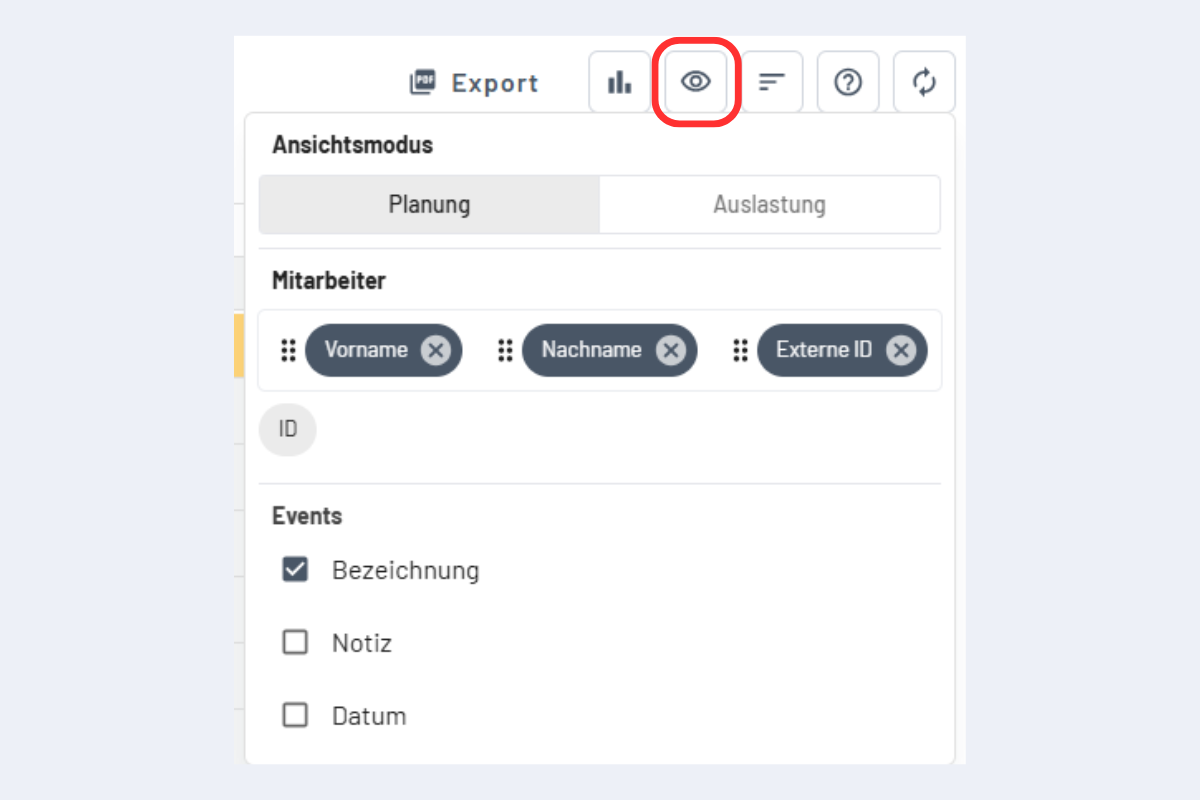
Über das Augen-Icon oben rechts lassen sich die Anzeigeoptionen anpassen: die Informationen und deren Reihenfolge in der ersten Spalte sowie der Informationsgrad in den Buchungsbalken.
Das Augen-Icon steht in der Mitarbeiteransicht, der Projektansicht, der Serviceansicht, der Absenzenansicht und der Arbeitsmittelansicht zur Verfügung. Die konkreten Anzeigeoptionen können je nach Ansicht leicht variieren.
Erste Spalte
In der ersten Spalte lässt sich festlegen, welche Informationen angezeigt werden und in welcher Reihenfolge.
- Reihenfolge ändern: Auf die Punkte links neben einem Element klicken, halten und an die gewünschte Position ziehen. Soll z. B. der Vorname vor dem Nachnamen stehen, auf die Punkte links vom Feld Vorname klicken und an den Anfang ziehen.
- Feld hinzufügen: Unterhalb der aktivierten Felder werden ausgegraute Felder angezeigt, die aktuell nicht in der ersten Spalte erscheinen (im Beispielbild das Feld ID). Durch Anklicken werden sie aktiviert und erscheinen in der ersten Spalte.
- Feld entfernen: Auf das Kreuz beim entsprechenden Feld klicken, um es aus der ersten Spalte zu entfernen.
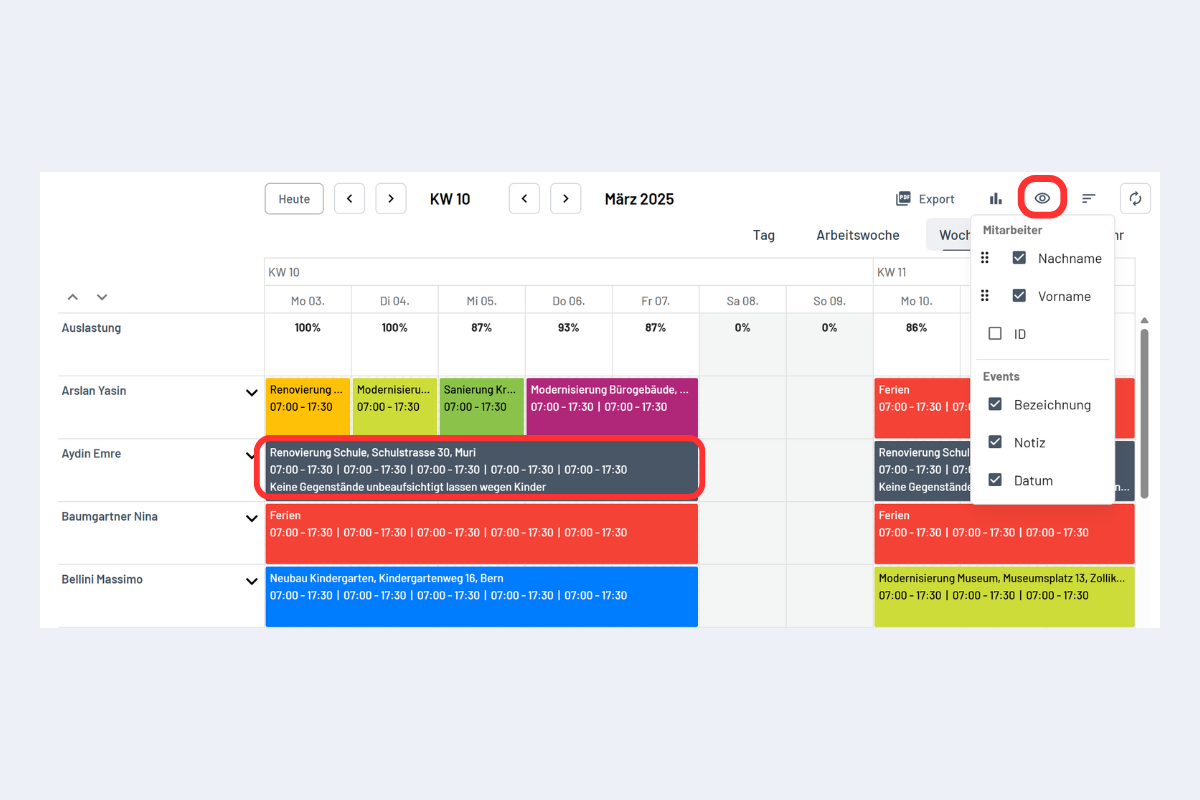
Informationsgrad auf Buchung
Der Informationsgrad in den Buchungsbalken lässt sich anpassen. Zur Auswahl: Bezeichnung, Notizen und Termin (Datum).
Breite der ersten Spalte
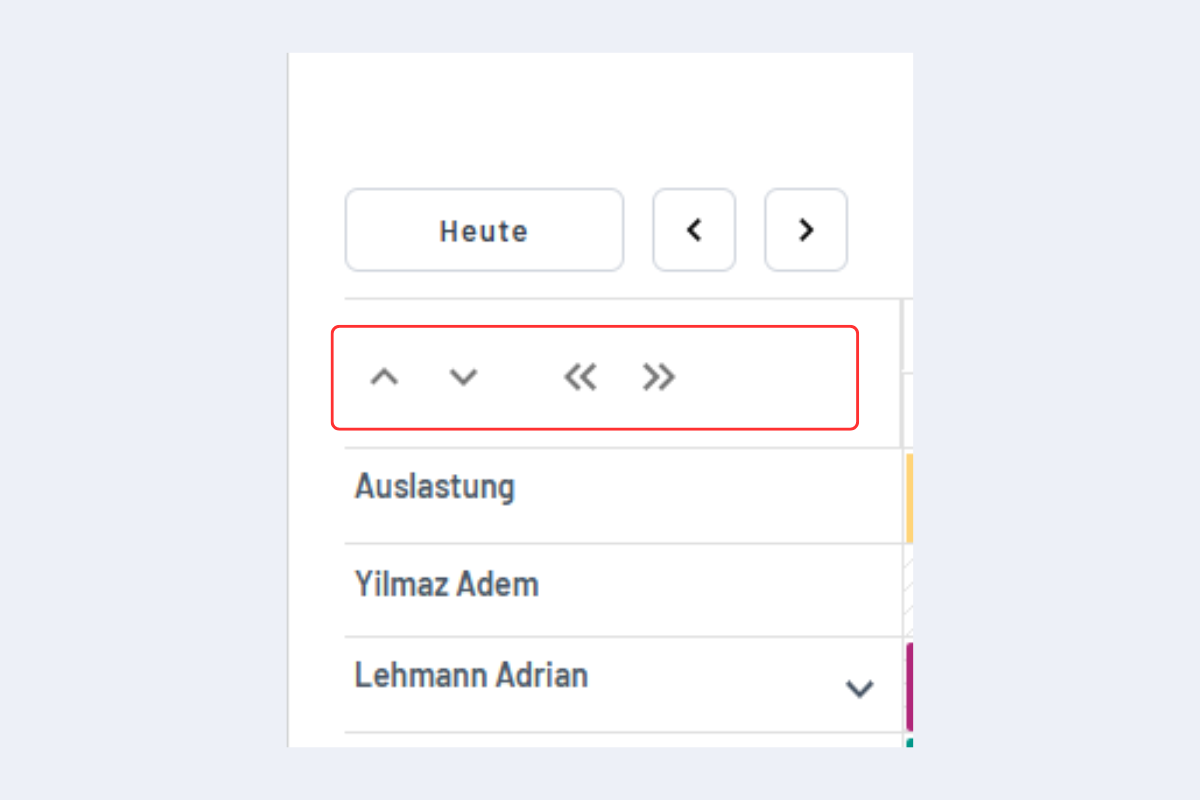
Die Breite der ersten Spalte kann direkt in der Übersicht angepasst werden, hilfreich bei langen Namen oder grossen Tabellen. Die Einstellung wirkt sofort.
Anzeigeoptionen werden pro Benutzer gespeichert und bleiben auch nach dem Neuladen erhalten.